はじめに
こんにちは!アドビ製品を使ってみたいけれど、どのソフトを選べばよいか迷っているあなたへ。特にPDFファイルを扱う際に役立つAdobe Acrobatについて、詳しく解説します。初心者でも簡単に使える方法や、知っておくと便利な情報をお届けしますので、ぜひ最後までお付き合いください!
Adobe AcrobatでPDFの課題をすべて解決
PDFの閲覧だけじゃない。作成・編集・変換・保護・電子サインまで、ビジネスの全てを加速させる
無料版ではできない、Acrobatの主要機能
- PDFを直接編集(テキスト・画像)
- WordやExcelに高精度で変換
- 複数ファイルを1つのPDFに結合
- パスワードや墨消しで文書を保護
- 電子サインで契約書をオンライン化
- 大容量ファイルの圧縮
あなたの目的に最適なプランは?
あなたの目的に最適なPDFソリューションは?
Adobe Acrobatを使ったPDFファイルの結合方法
PDFファイルを結合する手順
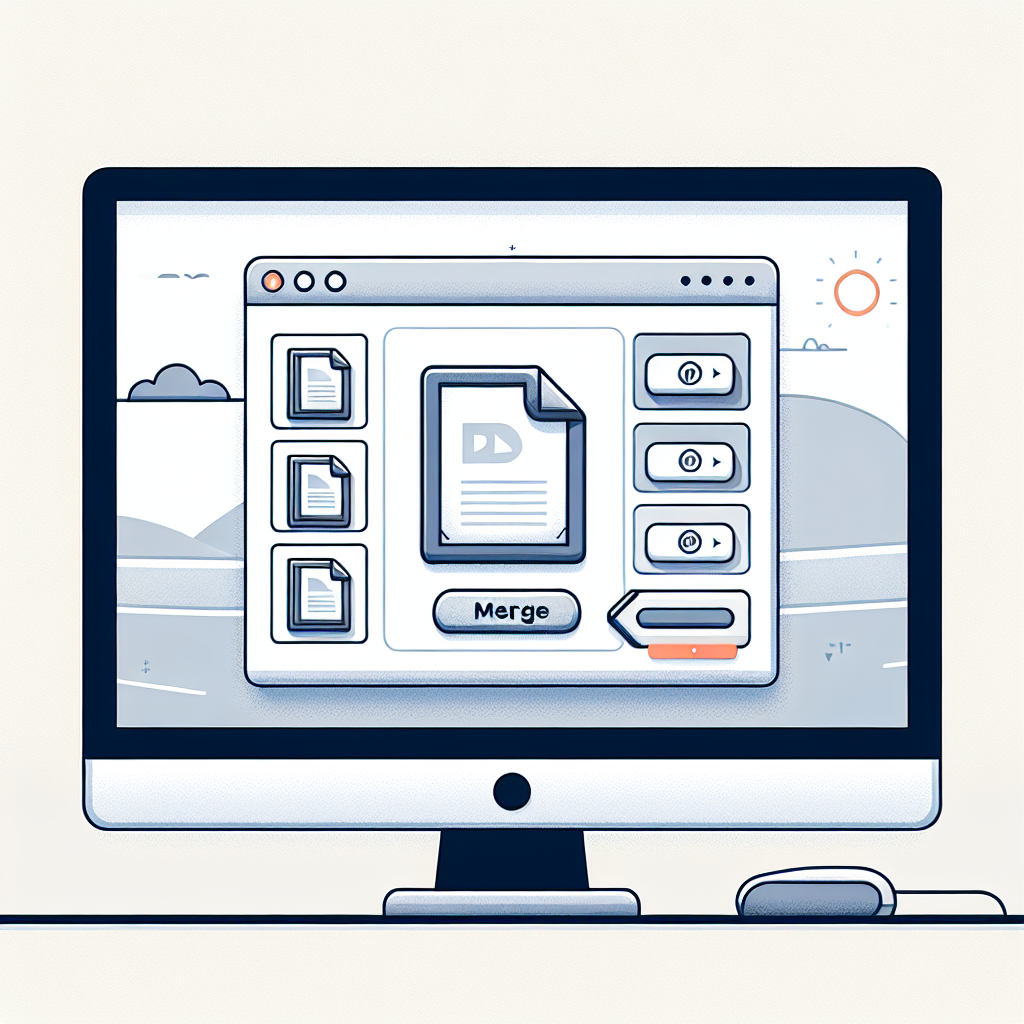
Adobe Acrobatを使ってPDFファイルを結合するのはとても簡単です。まずは、アプリを起動して結合したいファイルを選択します。ファイルを選んだら、次にその順序を設定して、最後に結合を実行します。
Adobe Acrobatの起動とファイルの選択
Adobe Acrobatを起動し、メニューから「ファイルを結合」を選択します。結合したいPDFファイルをドラッグ&ドロップするだけで、簡単に追加できます。
ファイルの順序を設定する方法
追加したファイルの順序は、ドラッグ&ドロップで簡単に変更できます。順序を決めたら、確認して次のステップへ進みましょう。
結合の実行と保存方法
全ての設定が完了したら、「結合」ボタンをクリックします。結合が完了したら、ファイルを保存する場所を選んで、名前を付ければ完了です!

結合時のファイル品質を保つために
PDFファイルを結合するとき、品質が気になる方も多いでしょう。結合後の画質や内容を確認するポイントを押さえておくと安心です。高品質なPDFを維持するための設定も紹介します。
結合後の画質や内容の確認ポイント
結合後は必ず、ページの表示や内容が正しいかを確認しましょう。特に画像が含まれている場合は、画質が落ちていないかもチェックすることが大切です。
高品質なPDFを維持するための設定
Adobe Acrobatでは、結合する際に画質設定を調整できます。「最適化」オプションを利用して、必要に応じて画質を選択しましょう。高品質のPDFを維持するためには、解像度を選ぶことがポイントです。
無料でPDFを結合する方法
Adobe Acrobatを使わない無料ツール
Adobe Acrobatが手元にない場合でも、PDFを結合する方法はいくつかあります。オンラインで利用できる無料ツールや、無料ソフトウェアのおすすめを紹介しますので、ぜひ試してみてください。
オンラインで利用できるPDF結合ツールの紹介
例えば、iLovePDFというオンラインサービスを使うと、簡単にPDFを結合できます。ブラウザ上で操作できるので、インストール不要で便利です。
無料ソフトウェアのおすすめとその使い方
オフラインで作業したい方には、PDFsam Basicがオススメです。シンプルなインターフェースで、PDFの結合や分割が簡単にできます。
無料ツールのメリットとデメリット
無料ツールには手軽さがありますが、機能が限られていることもあります。Adobe Acrobatと比較した際のメリットとデメリットを理解しておくことが重要です。
無料ツールを使う際の注意点
無料ツールは、ファイルサイズやページ数に制限がある場合が多いです。また、セキュリティ面でも注意が必要ですので、信頼できるサイトを選びましょう。
Adobe Acrobatとの比較
Adobe Acrobatは、より多機能で安全性も高いですが、その分コストがかかります。自分の用途に応じて、選択することが大切です。
結合したPDFファイルの編集と分割
結合後のPDFファイルの編集方法
結合したPDFファイルも、Adobe Acrobatを使えば簡単に編集できます。テキストや画像の編集、ページの追加や削除も可能ですので、必要に応じて調整しましょう。
テキストや画像の編集手順
編集モードに切り替えたら、テキストや画像をクリックするだけで編集が可能です。フォントの変更や画像の移動も簡単にできます。
ページの追加や削除の方法
ページを追加したい場合は、「ページを挿入」機能を使います。逆にページを削除したい場合は、該当ページを選択して削除ボタンを押すだけです。
再度分割する方法
結合したPDFファイルを再度分割することもできます。これにより、必要なページだけを抽出することができるので、ファイル管理がしやすくなります。
PDFファイルを分割する手順
分割したいPDFを開き、「ページを分割」機能を選択します。ページ数やサイズで分割することができ、簡単に操作できます。
分割後のファイル管理のポイント
分割したファイルは、わかりやすい名前を付けて保存することが重要です。また、元のファイルと分割したファイルを整理しておくと、後で探しやすくなります。
結合中のトラブルシューティング
よくあるエラーとその対処法
PDFファイルを結合する際に、エラーが発生することがあります。ここでは、よくあるエラーの原因とその対処法を紹介しますので、参考にしてください。
結合中に発生するエラーの原因
ファイルが破損している場合や、対応していないファイル形式が含まれているとエラーが発生します。特に、パスワード保護されたファイルは注意が必要です。
エラー解決のためのステップバイステップガイド
エラーが発生した場合は、まずはエラーメッセージを確認しましょう。その後、ファイルを再確認し、必要に応じて別のファイル形式に変換することをお勧めします。
結合できないファイル形式について
結合できないファイル形式もありますので、事前に確認しておくことが大切です。ここでは、結合できないファイル形式のリストと代替手段を紹介します。
結合できないファイル形式のリスト
| ファイル形式 | 理由 |
|---|---|
| JPEG | 画像ファイルはPDFとして変換する必要がある |
| Word | 直接結合できず、PDFに変換が必要 |
| Excel | 同様にPDFに変換してから結合 |
代替手段や変換方法の紹介
結合できないファイル形式は、Adobe Acrobatを使ってPDFに変換することで結合可能になります。変換後に結合する手順を覚えておくと、スムーズに作業が進みます。
Adobe Acrobat ProでPDF業務を効率化
AI要約・翻訳・電子署名など、PDFのあらゆる業務を自動化。月額1,980円で生産性が劇的に向上します。
※ 7日間の無料体験あり。